 Treinamento de configuração
SuperLead configurado em menos de 10 minutos
Do clique à conversa, sem caixa preta: conecte WhatsApp, pixel, anúncios e funil para provar quais campanhas geram leads e vendas.
Parceiro oficial da Meta, dentro das políticas de uso e diretrizes.
Checklist da configuração
5 etapas- Dados da empresa preenchidos
- Equipe com acesso ao cliente
- WhatsApp conectado por coexistência
- Pixel Superlead vinculado à conta
- Eventos e etapas do funil ativos
Perguntas frequentes
O SuperLead está sendo testado e validado desde 2025 para entregar a melhor nota de qualidade de rastreamento.
Meu WhatsApp vira API Oficial?
Seu WhatsApp fica conectado no Gerenciador de Negócios. Ele tem a mesma estabilidade da API Oficial, mas com a rotina de um WhatsApp Business.
Meu WhatsApp está em outra plataforma com API Oficial, consigo conectar no SuperLead?
Não. Assim como o WhatsApp pode estar em apenas uma BM por vez, ele só poderá estar em uma plataforma de API oficial.
Tem perigo do meu WhatsApp banir ou restringir?
Ao conectar por coexistência, você ganha uma blindagem, mas não é 100% — assim como na API Oficial. Sempre que conectar via QR Code, aguarde ao menos 60 minutos antes de conectar em outro lugar, para evitar atividade suspeita.
Vou ser cobrado por envio de mensagem?
Não. Você continua usando seu WhatsApp Business normalmente. A cobrança ocorre apenas se houver disparo de mensagens direto pelo Gerenciador de Negócios.
A ordem certa evita retrabalho
Conta
Preencha empresa, logo, faturas, assinatura e equipe.
Conecte via WhatsApp de Coexistência na BM correta.
Anúncios
Atribua o pixel SuperLead à conta de anúncio e ao usuário.
Funil
Crie eventos, etapas e palavras-chave que disparam conversões.
Configure a base da conta
Assim que criar a conta, acesse Configurações no menu lateral e deixe o ambiente pronto para operar.
Preencha
- Nome da empresa
- Logo
- Informações básicas
Também confira
- Histórico de faturas
- Gerenciamento de assinaturas
- Equipe
Regra operacional
Sempre que criar um novo cliente, adicione sua equipe ao acesso dele.
Defina acesso antes de escalar
Função
Administrador
Pode criar novos clientes e gerenciar a conta.
Use para sócios, líderes de operação ou quem precisa mexer na estrutura da conta.
Função
Membro
Acessa quase tudo, exceto criar novos clientes.
Use para analistas, atendimento e pessoas que vão acompanhar leads e funil.
Atenção: acesso de equipe na conta não garante acesso automático a todos os clientes. Ao criar cliente novo, revise permissões.
Integre o WhatsApp pela BM correta
Método indicado quando a Página do Facebook está no mesmo Gerenciador de Negócios da Conta de Anúncio.
Caminho
WhatsApp Coexistência
Conecte via API Cloud do WhatsApp
Conecte sua conta oficial do WhatsApp Business API através do Facebook Business.
WhatsApp Web
Conecte a conta do WhatsApp
Conecte sua conta do WhatsApp para receber leads em tempo real.
Sequência de conexão
Escolha o Gerenciador de Negócios onde está a página do Facebook do cliente.
Selecione: Conectar um App do WhatsApp Business.
Informe Brasil (+55) e o número do WhatsApp e clique em Avançar.
No app do WhatsApp Business, vá em Configurações → Conta → Plataforma WhatsApp Business e escaneie o QR Code ou envie o código.
Antes de conectar, selecione no celular: 'Não compartilhar histórico de conversa'.
IMPORTANTE
Sempre que fizer uma conexão via QR Code no SuperLead, aguarde pelo menos 30 minutos para conectar em outra plataforma. Isso evita que o WhatsApp identifique como atividade suspeita e restrinja o número por 24h.
Estabilidade de API, rotina de WhatsApp Business
Por que usar
- Conecta via API oficial da Meta
- Traz mais estabilidade e segurança
- Evita depender de integrações frágeis
O que muda na cobrança
- Não cobra mensagens normais do dia a dia
- Só cobra disparos pelo Gerenciador de Negócios
Ponto crítico: selecione "Não compartilhar histórico de conversa" antes de clicar em Conectar.
Vincule o pixel do SuperLead aos anúncios
Após conectar o WhatsApp, o SuperLead cria automaticamente um pixel exclusivo para rastrear conversões das conversas.
Onde fica
Acesse a BM
Fontes de Dados → Conjuntos de Dados e Pixels
Procure o pixel
Superlead + nome da empresa
Atribuir Ativos
Abra o menu de atribuição do pixel
Conta de Anúncio
Vincule à conta que roda os ads
Atribuir Pessoas
Vá em Pessoas → Atribuir Pessoas
Adicione você
Inclua seu usuário com acesso
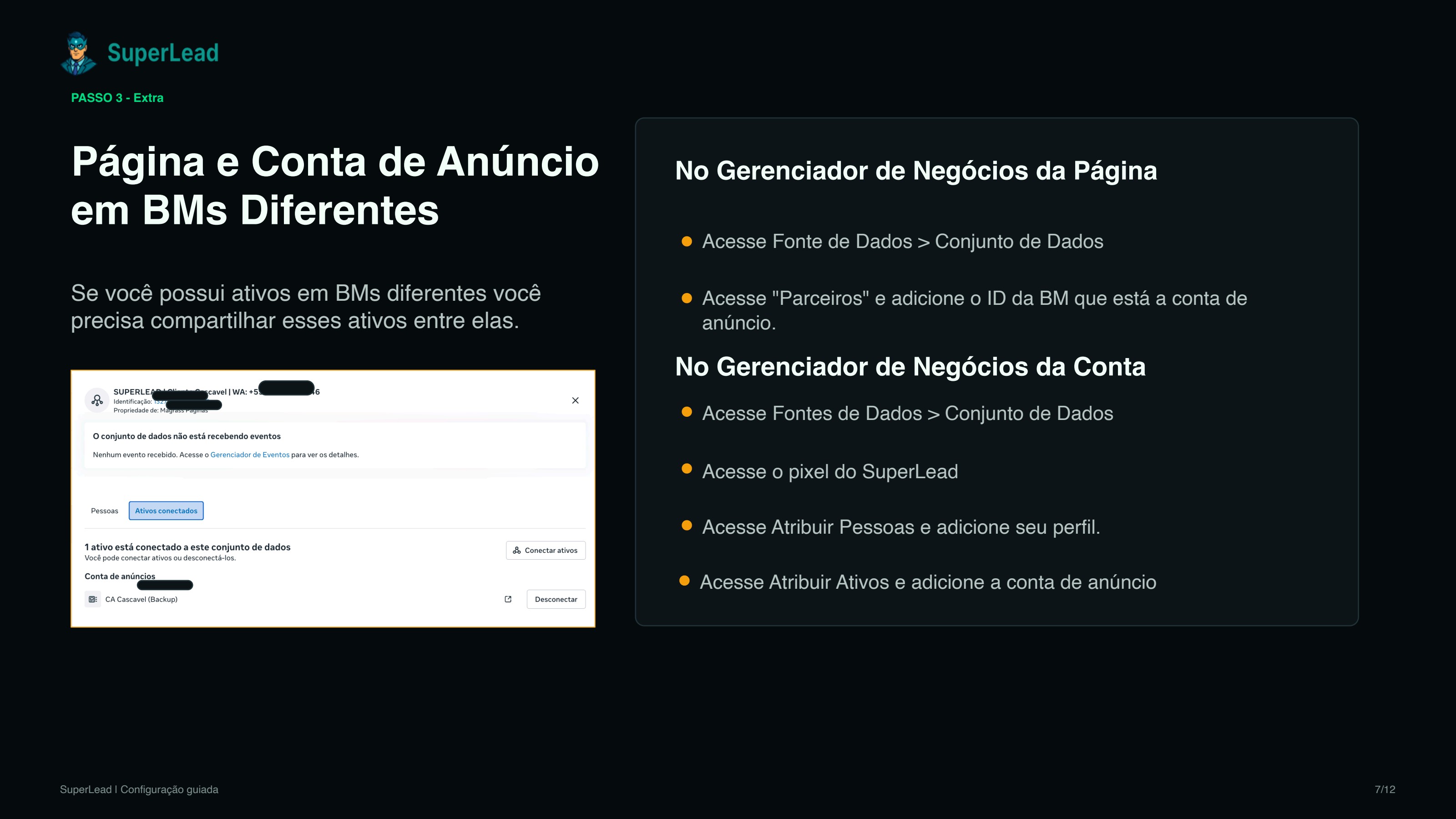
Página e Conta de Anúncio em BMs diferentes
Se você possui ativos em BMs diferentes, precisa compartilhar esses ativos entre elas.
No Gerenciador de Negócios da Página
- Acesse Fonte de Dados → Conjunto de Dados
- Acesse "Parceiros" e adicione o ID da BM da conta de anúncio
No Gerenciador de Negócios da Conta
- Acesse Fontes de Dados → Conjunto de Dados
- Acesse o pixel do SuperLead
- Acesse Atribuir Pessoas e adicione seu perfil
- Acesse Atribuir Ativos e adicione a conta de anúncio
Ative o Pixel do SuperLead nos anúncios ativos
Dentro de cada anúncio
- 1Entre nos anúncios ativos
- 2Role até o final da configuração
- 3Em "Eventos do Site", ative Pixel do Superlead
O pixel pode aparecer com ícone vermelho no início. Depois de 20 conversões já fica verde. Mesmo vermelho, pode utilizar.
Rastreamento
Meta AdsSelecione os eventos de conversão a serem rastreados pela conta de anúncio.
Configure um funil que espelha o processo comercial
O funil do SuperLead é personalizável. Para odontologia, um exemplo simples ajuda o cliente a visualizar a jornada.
Total do período
01/05/2026 — 31/05/2026Crie os eventos de conversão
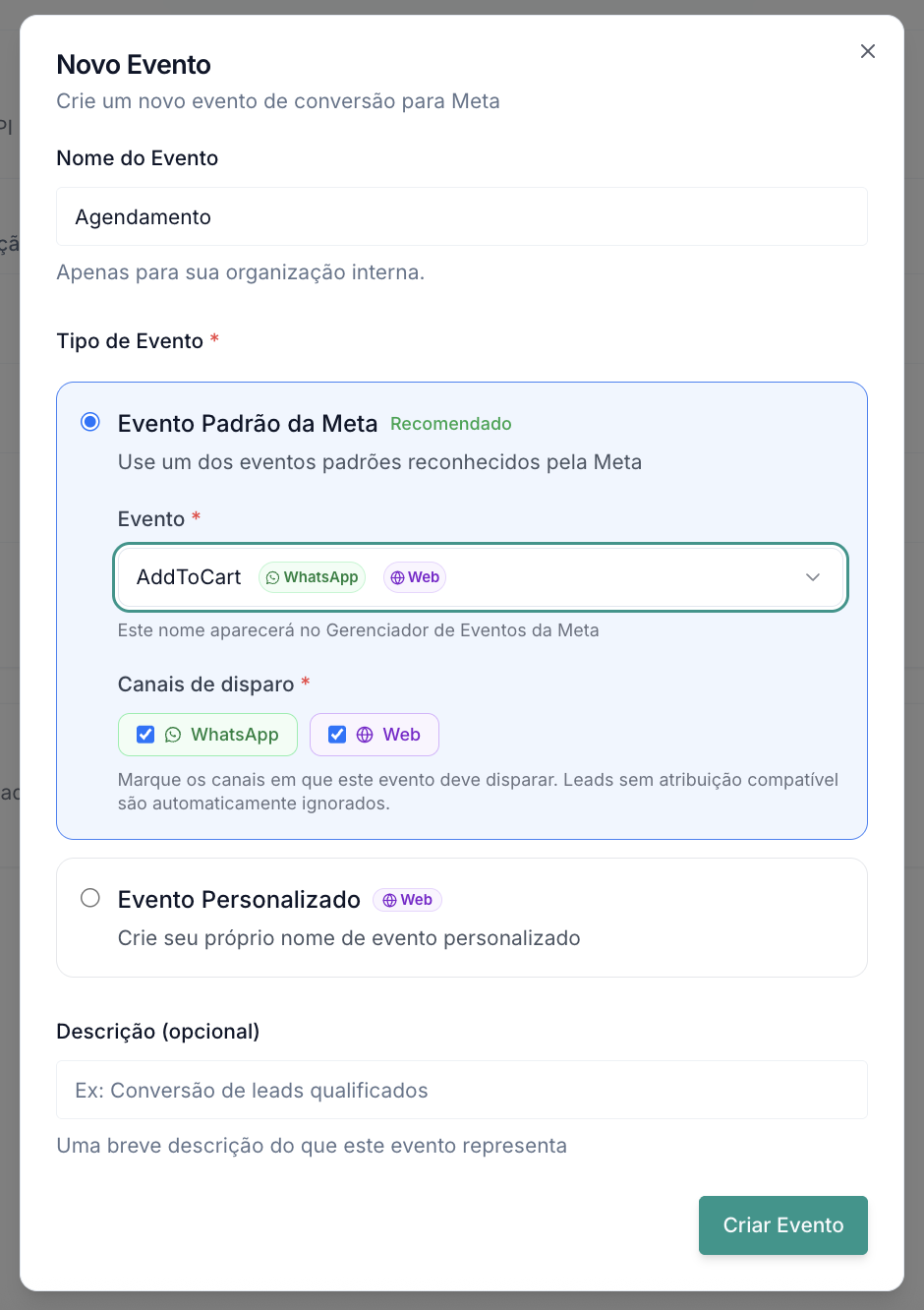
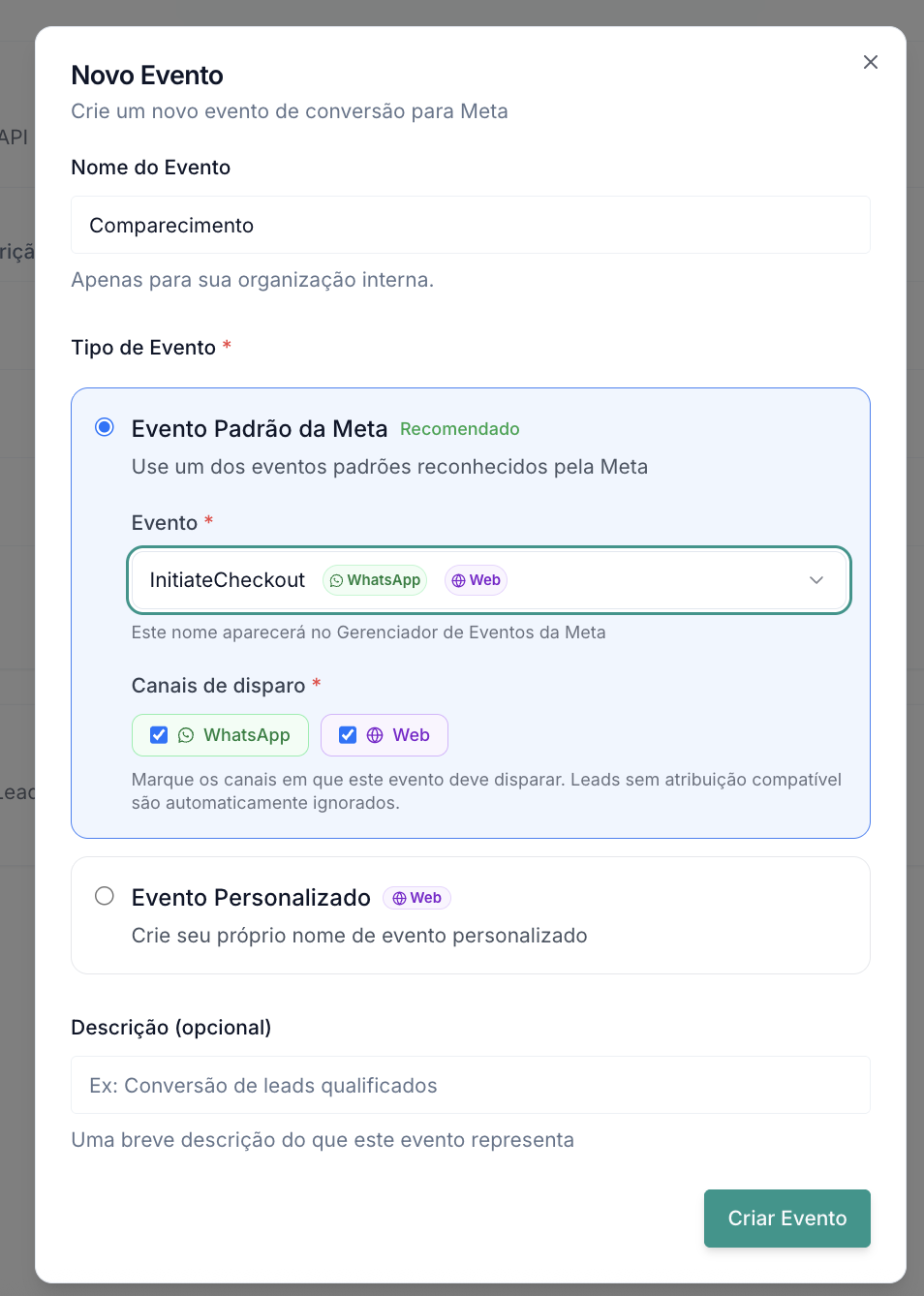
No SuperLead
- 1Acesse Eventos de Conversão
- 2Clique em Novo Evento
- 3Crie um evento para cada etapa do funil
Dica: mantenha nomes simples. Eles precisam ser entendidos por quem configura e por quem analisa a campanha depois.
Crie etapas, cores e gatilhos automáticos
Nome e cor
Defina o que a etapa representa visualmente no funil. Facilita para relatórios.
Representação
Ex.: Primeiro contato = novo lead. Oportunidade de venda = checkout.
Palavra-chave
Frase exata que, enviada no WhatsApp, atualiza o funil e envia eventos para a Meta.
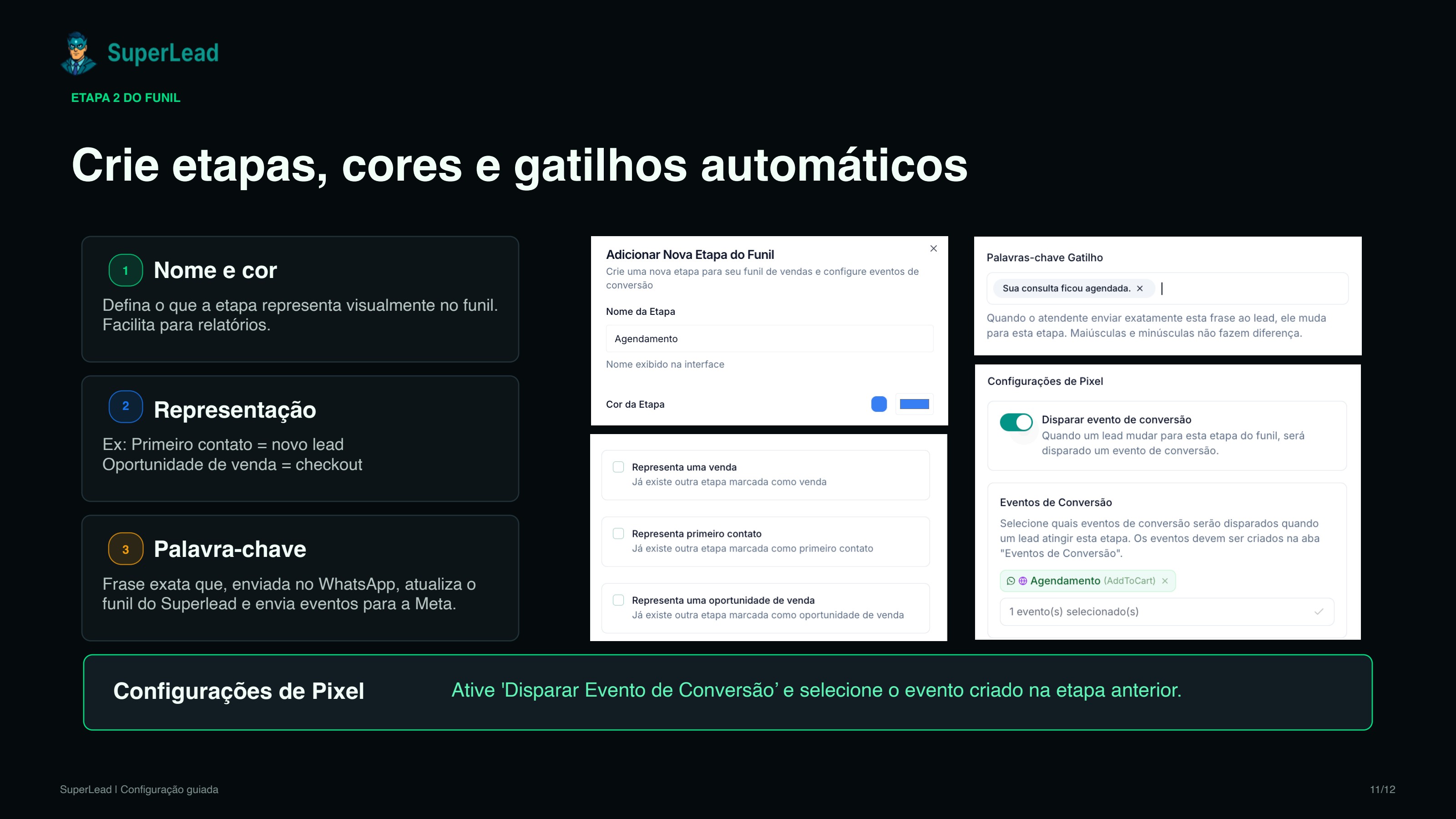
Configurações de Pixel: ative "Disparar Evento de Conversão" e selecione o evento criado na etapa anterior.
Pronto: o SuperLead fecha o loop entre anúncio, WhatsApp e venda
Rastrear leads
Cada lead vindo do WhatsApp ganha origem de campanha e anúncio.
Acompanhar funil
Etapas atualizadas em tempo real conforme o processo comercial.
Enviar eventos
Conversões relevantes voltam para a Meta otimizar melhor.
Melhorar campanha
Saia de clique e CPL para leads qualificados e vendas.
Provar resultado
Mostre quais anúncios realmente geram vendas.
Escalar rotina
Repita o processo para novos clientes com equipe alinhada.